Kindle Paperwhite 3 安装微信读书:AI 辅助越狱实录
Kindle Paperwhite 3 安装微信读书操作指南
本文根据一次实际成功操作整理:在 Kindle Paperwhite 3 原生系统上使用 LanguageBreak 完成越狱,安装 KOReader 与 MiuRead,并在联网前阻止亚马逊自动升级。它不是给 Kindle 刷入 Android,也不能直接安装 APK。
这次折腾还有一个特别之处:整个过程由 AI 根据 Kindle 当前界面、电脑端挂载状态和日志内容逐步判断,再给出下一步操作。遇到“展示机无内容”、反复回到 WiFi、KUAL 不显示等情况时,不需要一次次从头重来,而是先核对现场状态,再继续最短的恢复路径。AI 负责辅助识别与排障,连接、复制文件、点按和重启等设备操作仍由人工完成。
1. 本次设备与软件
| 项目 | 内容 |
|---|---|
| 设备型号 | Kindle Paperwhite 3(2015 WiFi,第七代) |
| 序列号前缀 | G090G1 |
| 存储容量 | 约 4 GB,电脑端可见约 3.27 GB |
| 固件版本 | Kindle 5.16.2.1.1 |
| 越狱方式 | LanguageBreak 1.0.2.1 |
| 阅读器 | KOReader 2026.07.1,kindlepw2 构建 |
| 微信读书插件 | MiuRead 5.7.5 正式版 |
| 启动器 | KUAL Booklet c6ac782 |
2. 开始前必须确认
- 打开飞行模式,整个越狱过程不要连接 WiFi。
- 关闭 Kindle 锁屏密码。
- 备份 Kindle 可见存储中的所有书籍和个人文件,LanguageBreak 会清空内容。
- 根目录不能残留固件更新文件,包括
.bin文件和update.bin.tmp.partial。 - 本文只适用于本次确认过的 PW3 与 5.16.2.1.1 固件;不要照搬到其他型号或更高版本。
- 越狱成功不等于已经阻止升级,联网前仍须单独执行
Rename OTA Binaries。
3. 总体流程
- 确认型号和固件,备份可见存储,准备 LanguageBreak。
- 进入展示模式,两次复制越狱文件,运行 LanguageBreak。
- 安装中文热修复,退出展示模式并验证越狱目录。
- 安装 MRPI、KUAL Booklet、KOReader 与 MiuRead。
- 执行
Rename OTA Binaries,重启后再连接 WiFi 登录微信读书。
4. LanguageBreak 越狱操作
4.1 进入展示模式
- 拔掉数据线,在 Kindle 首页搜索框输入
;enter_demo并回车。 - 重启 Kindle。出现 WiFi 页面时选择 Skip,不要联网。
Store Name和其他必填信息可填写Kindle、Test等任意内容。- 后续依次选择 Skip → Standard → Done。
- 等待几分钟,设备会进入展示模式。若提示“展示机无内容”或配置错误,使用下面的秘密手势进入主页。
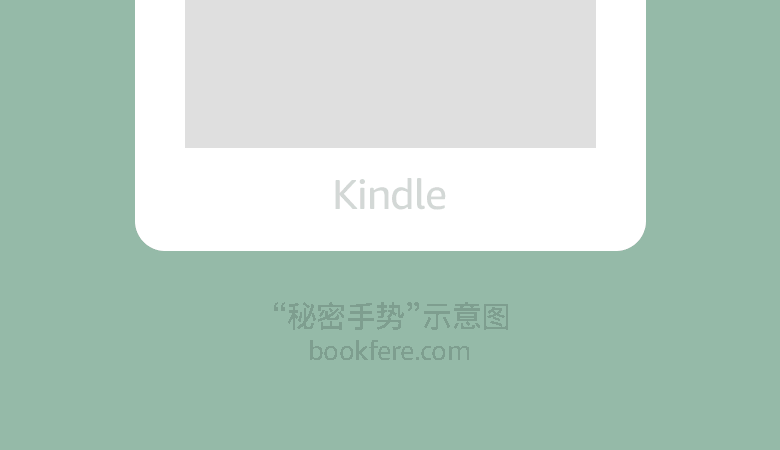
4.2 “展示机无内容”时的秘密手势
在提示页的屏幕右下区域:
- 用两根分开的手指同时点一下并抬起;
- 紧接着用一根手指从右向左滑动。
两次动作要连贯,没有反应时可重复尝试。
4.3 第一次复制
- 成功进入 Kindle 主界面后,在搜索框输入
;demo。 - 打开 Demo Mode Configuration,选择 Sideload Content。
- 连接电脑,把 LanguageBreak 文件夹内的内容复制到 Kindle 根目录。
- 确认根目录包含
.demo、DONT_CHECK_BATTERY、jb、patchedUks.sqsh和documents。 - 安全弹出 Kindle,再拔掉数据线。
4.4 第二次复制与触发
- 返回 Demo Mode Configuration,选择 Resell Device 并确认。这里的
Resell Device可理解为“转售设备”或“重新销售设备”。 - 出现 Press the Power Button 画面后,立即重新插入数据线。
- 再次把 LanguageBreak 文件夹内的内容复制到 Kindle 根目录,并覆盖同名文件。
- 安全弹出、拔线,再长按电源键重启。
- 正常情况下会出现语言列表。选择简体中文并确认,随后设备重启并显示日志。
5. 验证越狱并安装中文热修复
5.1 判断越狱主体是否成功
连接电脑后,Kindle 根目录出现下面两个文件,说明 LanguageBreak 已经运行:
LanguageBreakRan
languagebreak_log
打开 languagebreak_log,看到下面一行即可确认越狱主体完成:
Finished installing jailbreak!
本次操作没有出现预期的语言选择页,而是再次进入 WiFi 和 Store Name 页面,但日志已经明确显示越狱成功。此时应完成展示模式初始化并继续安装热修复,不必重新清机。
5.2 安装中文热修复
- 进入展示模式主页后,在搜索框输入
;uzb,启用 USB 存储。 - 连接电脑,把
Update_hotfix_languagebreak-zh-Hans-CN.bin放到 Kindle 根目录。 - 安全弹出并拔线,在搜索框输入
;dsts。 - 在设置中选择“更新您的 Kindle”或 Update Your Kindle 并确认。
- 等待设备自动重启;更新过程中不要断电或长按电源键。
热修复成功后,设备应进入正常 Kindle 首页。再次连接电脑,根目录通常可看到 mkk、libkh、rp 等目录。
6. 安装 KUAL、KOReader 和 MiuRead
6.1 复制 KOReader 与 MiuRead
PW3 的 5.16.2.1.1 固件应使用 kindlepw2 构建,不是 kindlehf 构建。将 KOReader 压缩包完整解压到 Kindle 根目录,最终目录应为:
/koreader/
/extensions/koreader/
/koreader/plugins/miuread.koplugin/
MiuRead 必须是完整的 miuread.koplugin 目录,不能多套一层解压目录。
6.2 安装 MRPI 与 KUAL Booklet
本次实操中,直接把 KUAL.sh 和 KUAL.jar 放入 documents 后,图书馆只显示“文档”筛选,没有出现 KUAL。PW3 使用 LanguageBreak 时,改用 KUAL Booklet 后正常显示。
- 把 MRPI 的
extensions和mrpackages目录复制到 Kindle 根目录。 - 把
Update_KUALBooklet_c6ac782_install.bin放入mrpackages。 - 安全弹出并拔线。
- 在 Kindle 搜索框输入
;log mrpi并回车。 - 等待进度完成。若出现 Application Error,点确定后继续等待。
- 进入“图书馆”,打开 KUAL。
6.3 启动 KOReader
在 KUAL 中选择 KOReader → Start KOReader。首次启动可能需要约半分钟。
7. 联网前阻止自动升级
这是联网前必须完成的步骤。LanguageBreak 的热修复不会自动保证亚马逊 OTA 已关闭,而 5.16.3 以上固件会让本文使用的越狱方式失效。
- 把
renameotabin目录复制到 Kindle 根目录的extensions中。 - 打开 KUAL。
- 选择 Rename OTA Binaries。
- 选择 Rename。
- Kindle 会自动重启。重启完成后才可打开 WiFi。
如需恢复出厂设置或安装官方固件,应先在同一菜单中选择 Restore,恢复 OTA 相关文件。
8. 登录微信读书与选择运行模式
MiuRead 提供两种运行方式:
| 模式 | 适用场景 |
|---|---|
| 桌面模式 | 推荐。直接显示觅阅书架和常用功能,适合主要用 Kindle 阅读微信读书。 |
| 插件模式 | 保留 KOReader 原生文件管理为主界面,适合以本地文件为主、偶尔进入微信读书。 |
本设备最终选择的是桌面模式。
登录步骤:
- 确认已经执行
Rename OTA Binaries,再开启 WiFi。 - 在 KOReader 的工具菜单中打开“觅阅”或 MiuRead。
- 选择微信扫码登录,并按屏幕提示用手机微信完成确认。
- 登录后刷新书架。首次加载封面和下载书籍可能较慢,建议下载后离线阅读。
MiuRead 是非官方社区插件,账号、同步、下载和接口可用性可能随微信读书服务变化,使用时请遵守微信读书用户协议。
完成效果
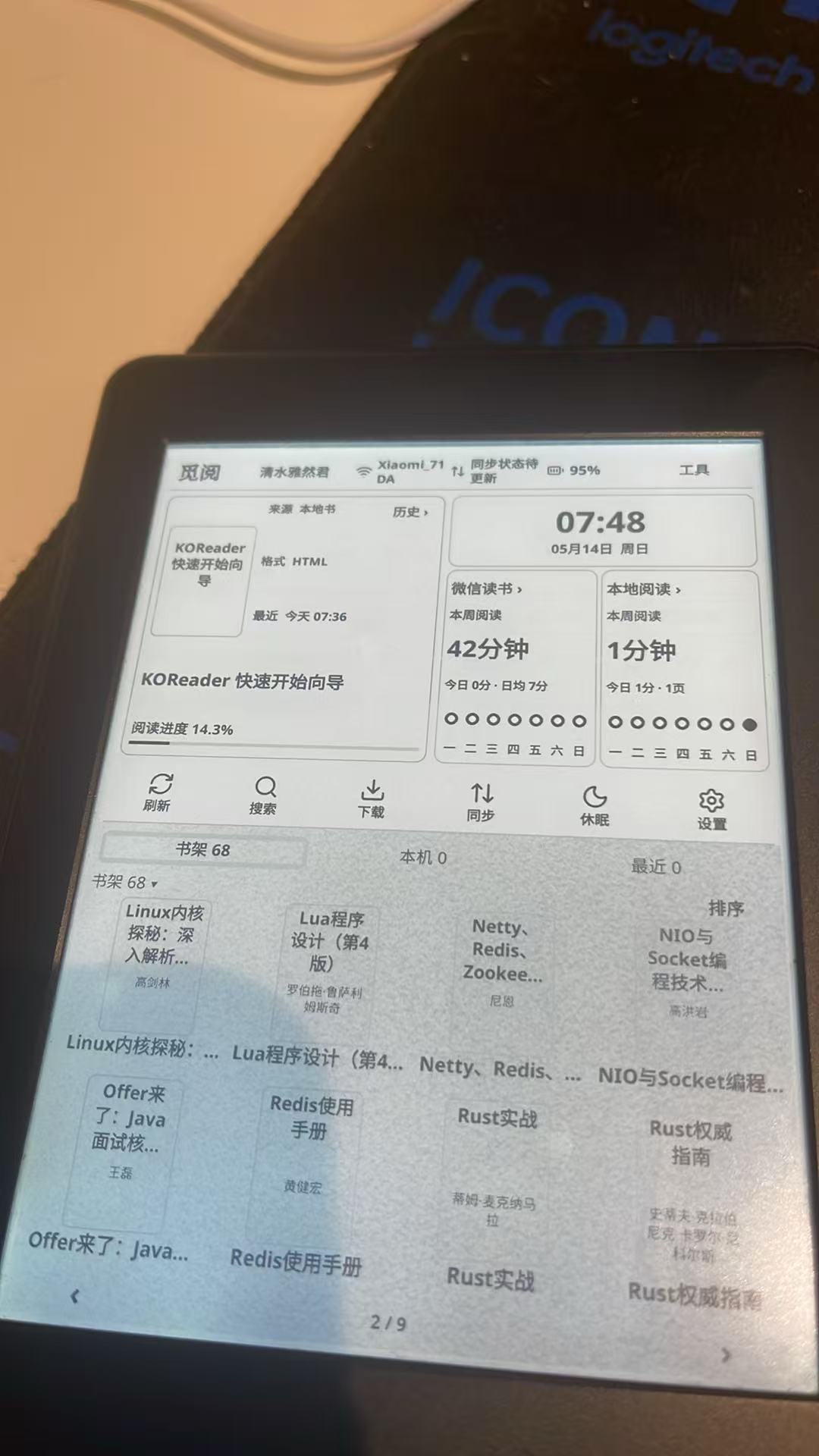
下图是 MiuRead 桌面模式成功运行后的界面。顶部可查看网络、电量和同步状态,中部提供微信读书、本地阅读和阅读统计,底部显示微信读书书架。
9. 常见问题
显示“展示机无内容”
执行右下角两指点击并抬起,再向左滑动的秘密手势。
又进入 WiFi 和 Store Name 页面
跳过 WiFi,随便填写必填信息,再选 Skip → Standard → Done。若已有 LanguageBreakRan,且日志显示成功,不必重新越狱。
没有出现语言选择页
检查 languagebreak_log。看到 Finished installing jailbreak! 即可继续安装热修复。
电脑识别 USB,但不挂载磁盘
拔线等待约 5 秒后重新插入;展示模式中可先搜索 ;uzb。
图书馆没有 KUAL
不要继续依赖 KUAL.sh。安装 MRPI,并通过 ;log mrpi 安装 KUAL Booklet。
运行 MRPI 后出现 Application Error
点确定并继续等待。若最终出现 Success,或 KUAL 已经出现,安装通常已经完成。
KOReader 无法启动
确认使用 kindlepw2 构建,并且根目录同时存在 koreader 和 extensions/koreader。
工具菜单没有“觅阅”
确认文件路径为 koreader/plugins/miuread.koplugin/main.lua,然后完整退出并重启 KOReader。
10. 不要做的操作
- 不要在完成
Rename OTA Binaries前连接 WiFi。 - 不要升级到 5.16.3 或更高固件。
- 不要随意恢复出厂设置,这可能移除启动入口并要求重新处理越狱环境。
- 不要把安卓 APK 直接复制到 Kindle 原生系统,Paperwhite 3 原生系统不能直接安装 APK。
- 不要在 KOReader 正在运行时直接连接电脑进入 USB 存储模式,应先退出 KOReader。